


Bir tasarımcı olarak saatlerinizi verdiniz, gölgeleri yumuşattınız, kontrastı dengelediniz ve Photoshop ekranında mükemmel görünen o çalışmayı müşterinize veya kendi telefonunuza gönderdiniz.
Ancak o da ne?
Bilgisayarınızda parıl parıl parlayan renkler, telefonda sanki üzerine bir sis perdesi çökmüş gibi koyu, doygunluğu kaçmış veya aşırı kontrastlı görünüyor.
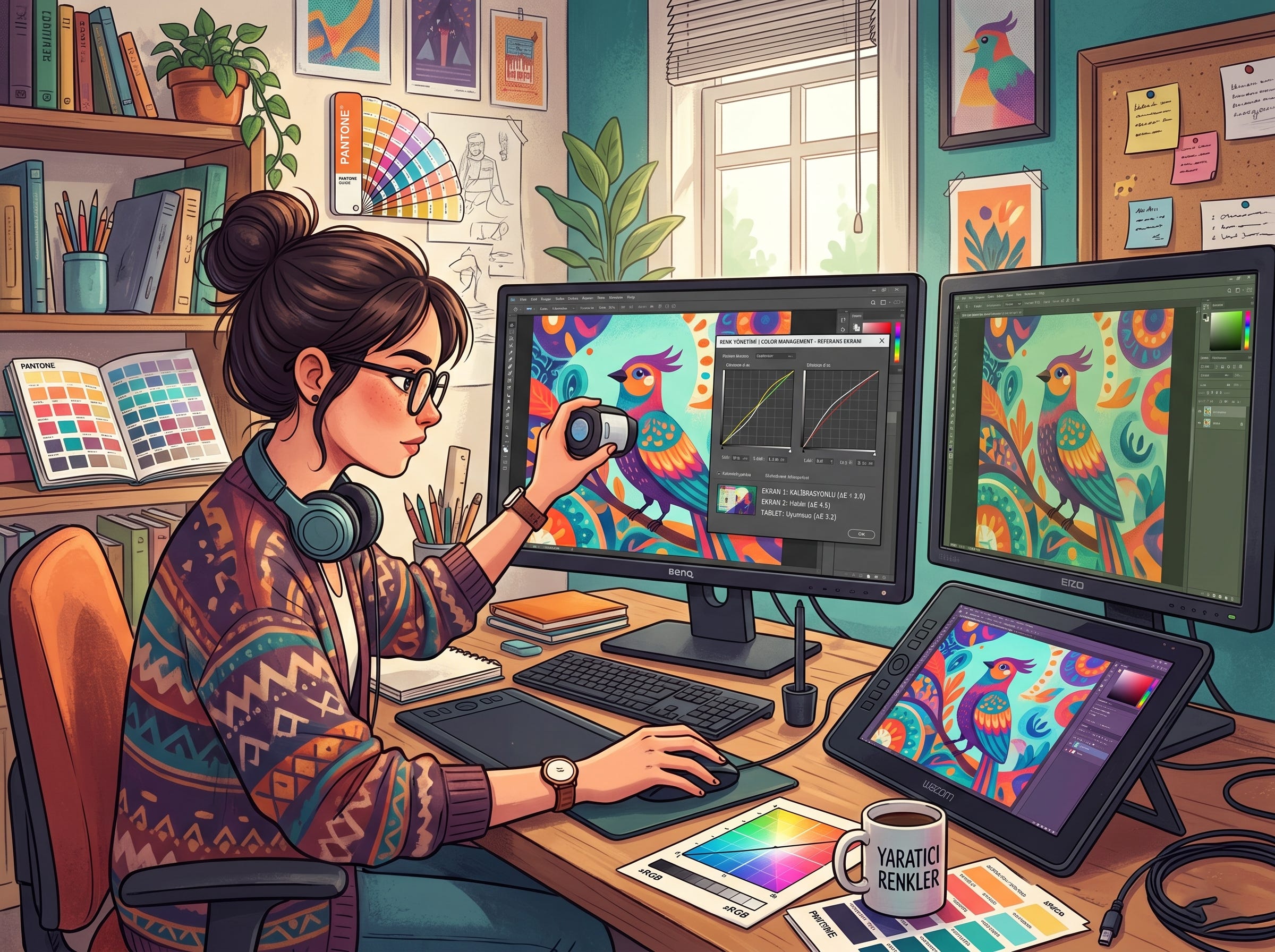
“Photoshop’ta doğru görünen tasarım telefonda koyu çıkıyor” cümlesi, tasarım dünyasının en eski ve en can sıkıcı sorunlarından biridir. Ancak korkmayın bu durum bir donanım hatası veya sizin yeteneksizliğiniz değil, tamamen teknik bir süreç yönetimi meselesidir.
Bu rehberde, photoshop renk farkı sorununu kökten çözecek, color management nedir sorusuna profesyonel bir yanıt bulacak ve tasarımlarınızın her cihazda tutarlı görünmesini sağlayacağız.
Renkler Neden Farklı Görünür? Monitör ve Telefon Arasındaki Gerçek Fark
Tasarımınızın cihazlar arasında farklı görünmesinin temel sebebi, her ekranın ışığı ve rengi üretme biçiminin farklı olmasıdır.
Bilgisayar monitörünüz ile cebinizdeki telefon arasındaki farkı anlamadan bu sorunu çözemeyiz.
Ekran Teknolojileri (IPS vs. OLED)
Çoğu profesyonel tasarımcı hala IPS (In-Plane Switching) panelli monitörler kullanırken, modern telefonların (iPhone 13-17 serisi, üst segment Samsunglar) neredeyse tamamı OLED veya AMOLED ekran kullanır.

IPS Monitörler
Arkadan bir aydınlatma paneliyle çalışır. Siyahlar tam siyah değildir; aslında çok koyu bir gridir.OLED/AMOLED
Her piksel kendi ışığını üretir. Siyah bir piksel, tamamen kapanan bir piksildir. Bu durum, tasarımınızdaki koyu gri alanların telefonda “gerçek siyah” gibi algılanmasına ve telefonda koyu görünen tasarım problemine yol açar.
Parlaklık ve Dinamik Aralık
Telefonlar, dış mekanda kullanılmak üzere tasarlandığı için agresif bir kontrast ve parlaklık yönetimine sahiptir. Telefon ekranları, beyazları daha parlak gösterirken, karanlık tonları (shadows) daha derin işleyebilir.
Photoshop’ta %10 dolulukta gördüğünüz bir gri, telefonda %0 gibi görünüp tamamen kaybolabilir.
Üretici Kalibrasyonları - Apple vs. Samsung
Cihaz üreticileri, ekranlarını “doğru” değil, “güzel” göstermek üzerine kalibre ederler. Samsung cihazlar genellikle renkleri daha canlı (oversaturated) gösterirken, Apple cihazlar (Display P3) daha dengeli ancak yine de masaüstü monitörünüzden farklı bir renk uzayı sunar.
Color Management (Renk Yönetimi) Nedir?
Bir tasarımın yolculuğunda renklerin bozulmaması için bir “tercümana” ihtiyaç vardır. İşte bu tercümanın adı Color Management (Renk Yönetimi) sistemidir.
Renk Profili Nedir? (ICC Profile Mantığı)
Renk profili, bir görselin içindeki sayısal değerlerin (örneğin R:255, G:0, B:0) hangi kırmızı tonuna karşılık geldiğini cihaza söyleyen bir kullanma kılavuzudur.
sRGB: İnternetin standart dilidir.
Adobe RGB: Matbaa ve geniş kapsamlı baskı işleri içindir.
Display P3: Modern Apple cihazların kullandığı daha geniş bir renk gamudur.
Photoshop Bu Süreci Nasıl Yönetir?
Photoshop’ta Edit > Color Settings menüsüne girdiğinizde karşınıza çıkan “Working Space”, sizin çalışma masanızın standartlarını belirler.
Eğer burada Adobe RGB seçiliyse ve siz web için bir iş yapıyorsanız, renkleriniz internete çıktığında “soluk” veya “yanlış” görünecektir.
Telefonlar Renkleri Nasıl Yorumlar?
Bir telefon, içine gömülü (embedded) bir renk profili olmayan görselle karşılaştığında, onu kendi varsayılan profiline göre yorumlar. Eğer görselde profil yoksa, telefonun işletim sistemi kafasına göre bir gama ve kontrast ayarı uygular.
Bu da genellikle export sonrası renk değişimi ile sonuçlanır.
En Kritik Sebep - sRGB Dışında Çalışmak
Tasarımcıların düştüğü en büyük tuzak, “Daha kaliteli olsun” diyerek çok geniş renk evrenlerinde (Adobe RGB gibi) çalışıp, bu içeriği standart bir telefonda görüntülemeye çalışmaktır.
Adobe RGB, sRGB’den çok daha fazla yeşil ve mavi tonu barındırır. Ancak çoğu telefon tarayıcısı bu geniş gamutu desteklemez.
Sonuç?
RGB çalışmama rağmen renkler neden değişiyor? sorusunun cevabı burada yatar. Cihaz, desteklemediği o geniş renkleri en yakın sRGB değerine “sıkıştırır” (clipping). Bu sıkıştırma sırasında renkler koyulaşır ve çamurlaşır.
Profil Embed Edilmezse Ne Olur?
Görseli kaydederken “ICC Profile” kutucuğunu işaretlemezseniz, görseliniz kimliksiz bir mülteciye dönüşür. Cihaz onu hangi dilde okuyacağını bilemez ve genellikle en karanlık senaryoyu (Gamma 2.2 yerine daha düşük bir yorumlama) tercih eder.
Gamma Farkı Nedir ve Neden Önemlidir?
Tasarımınız telefonda bozuluyorsa sebebi bu başlığı altındaki en teknik detay Gamma değeridir. Masaüstü monitörler ve internet standardı genellikle Gamma 2.2 üzerine kuruludur.
Gamma, bir ekranın orta tonları (midtones) ne kadar parlak göstereceğini belirler. Eğer Photoshop çalışma alanınızdaki Gamma ayarı ile telefonun ekran sürücüsü uyuşmazsa, özellikle gradyan (gradient) geçişlerinde “banding” dediğimiz halkalanmalar oluşur ve gölge alanlar birer “siyah delik” gibi görünmeye başlar.
Telefon Ayarlarının Tasarıma Etkisi
Bazen sorun tasarımda değil, kullanıcının telefon ayarlarındadır. Ancak profesyonel bir tasarımcı, bu değişkenleri de hesaba katmalıdır:
True Tone (Apple): Ekranın beyaz dengesini ortam ışığına göre sarılaştırır veya mavileştirir.
Night Shift / Mavi Işık Filtresi: Renkleri tamamen turuncuya çeker.
Vivid / Canlı Mod: Özellikle Android cihazlarda renkleri patlatarak kontrastı artırır ve tasarımınızı “ucuz” gösterebilir.
Tasarımlarınızı test ederken telefonunuzdaki tüm "akıllı" görüntü iyileştiricileri kapatıp öyle bakın.
Photoshop Export Hataları (En Sık Yapılanlar)Tasarımı bitirdikten sonra düğmeye nasıl bastığınız, sonucun kaderini belirler.
Save As Kullanmak
Genellikle dosya boyutu büyüktür ve her zaman renk profilini optimize etmez.Export As / Save for Web
Bu menüler web için özel olarak optimize edilmiştir.PNG vs. JPG
PNG dosyaları genellikle renk profili taşıma konusunda daha inatçıdır ancak bazen tarayıcılar tarafından (özellikle şeffaflık varsa) farklı yorumlanabilirler.
Profesyonel Workflow - Her Cihazda Tutarlı Renk Nasıl Elde Edilir?
Photoshop’tan export sonrası renk kayması sorunu (kalıcı çözüm rehberi) arayanlar için işte adım adım profesyonel iş akışı.
Doğru Çalışma Alanı
İşe başlarken File > New dediğinizde veya mevcut dosyada Edit > Assign Profile kısmında mutlaka sRGB IEC61966-2.1 seçili olduğundan emin olun. Sosyal medya ve web için en güvenli liman burasıdır.
Proof Setup Kullanımı (Önizleme)
Export almadan önce tasarımın internette nasıl görüneceğini simüle edebilirsiniz: View > Proof Setup > Internet Standard RGB seçeneğini aktif edin. Eğer renklerde bir solma veya koyulaşma görüyorsanız, henüz Photoshop içindeyken müdahale etme şansınız olur.
Export Ayarları (Altın Kural)
File > Export > Export As yolunu izlediğinizde sağ taraftaki panelde iki kritik kutucuk vardır:
Convert to sRGB: Mutlaka işaretli olmalı.
Embed Color Profile: Mutlaka işaretli olmalı. Bu iki seçenek, görselinizin içine “Bu bir sRGB dosyasıdır ve bu renkleri bu şekilde göster” komutunu gömer.
Bu Bir Hata mı?
Tasarımcılar arasında dolaşan bazı yanlış inanışları yıkmanın vakti geldi:
“Photoshop yanlış gösteriyor” ❌ -> Photoshop, sizin ona verdiğiniz profili en dürüst şekilde render eder. Sorun genellikle kalibre edilmemiş monitörünüzdedir.
“Telefon renkleri bozuyor” ❌ -> Telefonlar, tüketiciyi mutlu etmek için renkleri manipüle eder. Bu bir hata değil, bir satış stratejisidir.
Doğru Cevap: Her cihaz kendi renk yorumunu yapar. Sizin göreviniz, bu yorum farklılıklarını en aza indirecek olan sRGB standartlarına sadık kalmaktır.
Dijital dünyada “mutlak renk doğruluğu” bir illüzyondur. Çünkü her kullanıcının ekran parlaklığı, panel kalitesi ve göz yapısı farklıdır.
Ancak yukarıdaki yöntemleri uygulayarak, photoshop renk farkı sorununu minimize edebilir ve tasarımlarınızın hem 30 inçlik bir monitörde hem de 6 inçlik bir telefon ekranında profesyonel görünmesini sağlayabilirsiniz.
Eğer tasarımlarınız hala telefonda çok koyu görünüyorsa, monitörünüzün parlaklığını (Brightness) %100’den %50-60 seviyelerine çekip tekrar düzenlemeyi deneyin.
Unutmayın, sizin monitörünüz çok parlaksa, tasarımı doğru görmek için karanlık yaparsınız; bu da gerçek dünyada (telefonda) “karanlığın karanlığı” olarak karşınıza çıkar.
Siz de bu sorunu yaşıyor musunuz? Aşağıdaki yorumlar kısmında kendi çözüm yöntemlerinizi paylaşmayı unutmayın!
Bonus + Tasarımı Yayına Almadan Önce 60 Saniyelik Kontrol Listesi
Tasarımı bitirdiniz ve “Export” tuşuna basmadan önce her şeyin yolunda olduğundan emin olmak mı istiyorsunuz?
Telefonlarda o “koyu ve çamurlu” görüntüden kurtulmanın garantili yolu.
[ ] Çalışma Alanı Kontrolü:
Edit > Assign Profilekısmında sRGB IEC61966-2.1 seçili mi? (Adobe RGB kalmışsa hemen dönüştürün!)[ ] Parlaklık Simülasyonu: Monitör parlaklığınız %100 mü? Eğer öyleyse, tasarımı biraz daha aydınlatmayı veya monitörünüzü %60 seviyelerine çekmeyi deneyin.
[ ] Doğru Export Yöntemi:
Save Asyerine, web için optimize edilmiş olanFile > Export > Export Asmenüsünü kullanıyor musunuz?[ ] Profil Gömme (Embed): Export ekranında sağ alt köşedeki “Embed Color Profile” ve “Convert to sRGB” kutucukları işaretli mi? (En kritik adım budur!)
[ ] Telefon “Hileleri” Kapalı mı: Test ettiğiniz telefonda True Tone, Night Shift veya Mavi Işık Filtresi kapalı mı?
[ ] Çapraz Cihaz Testi: Görseli sadece kendi telefonunuzda değil, mümkünse hem bir iPhone hem de bir Android cihazda kontrol ettiniz mi?
[ ] Göz Yanılması: Tasarımda çok koyu gri alanlar varsa, bu alanların telefonda tamamen “siyah” (OLED etkisi) çıkma ihtimaline karşı bir tık açtınız mı?
Not: Eğer bu checklist’teki tüm maddelere “çek” attıysanız, artık o tasarımı gönül rahatlığıyla müşteriye gönderebilir veya sosyal medyada paylaşabilirsiniz. Renkler artık size ihanet edemez!