


Bir süredir pek çok kişinin aynı sorunu yaşadığını görüyorum. Telefonumuzda veya kurgu masamızda cam gibi görünen o muhteşem video, Instagram’a yüklendiği an sanki 2000’lerin başından kalma bir piksel yığınına dönüşüyor. Yıllardır süregelen deneme-yanılmalarım, codec testlerim ve Instagram’ın son güncellemeleri ışığında, “en net” sonuca ulaşan o formülü paylaşıyorum.

İşte Reels videolarınızı bir üst seviyeye taşıyacak teknik detaylar.
Altın Kural - Çözünürlük ve Kare Hızı (FPS)
Instagram’ın bir “sıkıştırma algoritması” var. Eğer ona çok büyük bir dosya verirseniz, o dosyayı kendi yöntemleriyle hoyratça ezer. Bu yüzden ona tam istediği şeyi vermeliyiz:
Çözünürlük: 1080 x 1920 (Dikey / 9:16)
Kare Hızı: 30 FPS.
Neden 30?
Birçok kişi 60 FPS’in daha akıcı olduğunu düşünür ancak Instagram dikey videolarda 30 FPS’i standart kabul eder.
60 FPS yüklediğinizde platform bunu 30’a düşürmek için kare atlatır ve bu da videoda titremelere veya kalite kaybına yol açar.
En Etkileyici Render Ayarları (Bitrate Tavsiyesi)
Codec olarak her zaman H.264 kullanıyoruz.
Peki ya bitrate? İşte kilit nokta burada.
1080p 30 FPS bir video için
Target Bitrate: 12 - 15 Mbps arası idealdir.
VBR 1-Pass tercih edebilirsiniz.
Eğer bitrate değerini 30-40 gibi çok yüksek seviyelere çekerseniz, Instagram’ın “sıkıştırma motoru” videonuzu çok daha agresif bir şekilde bozar. Az ama öz veri, en temiz görüntüyü sağlar.
Premiere Pro ve CapCut Export Ayarları
Adobe Premiere Pro İçin:
Format: H.264
Frame Size: 1080x1920
Frame Rate: 30
Field Order: Progressive
Aspect: Square Pixels (1.0)
Performance: Hardware Encoding (M1/M2/M3 işlemcili Mac kullanıcıları için çok daha hızlı ve temiz sonuç verir).
Bitrate Settings: VBR, 1 pass / Target Bitrate: 15 Mbps.
Render at Maximum Depth ve Use Maximum Render Quality seçeneklerini mutlaka işaretleyin.
CapCut İçin:
Mobil cihazda hızlıca halletmek istiyorsanız:
Resolution: 1080p
Frame Rate: 30
Code Rate (Bitrate): “Recommended” (Önerilen) seçeneğini kullanabilir veya “Custom” diyerek 15 Mbpscivarına sabitleyebilirsiniz.
Smart HDR: Kapatın. (Bazı durumlarda renklerde patlama yapabiliyor).
Yeni Favorimiz - Instagram “Edits” Uygulaması
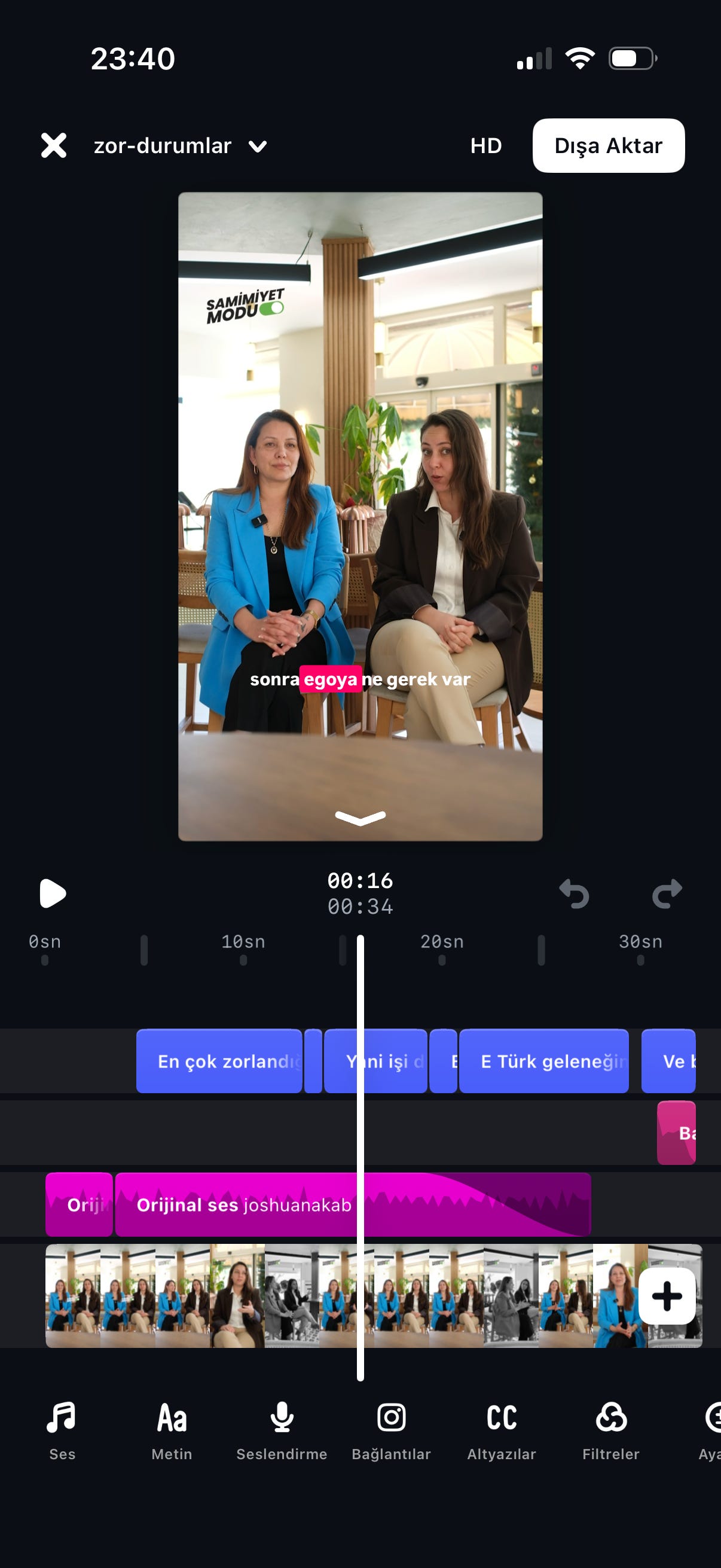
Instagram artık içerik üreticilerini kendi ekosisteminde tutmak için kendi video düzenleme uygulamasını (Edits) ciddi şekilde öne çıkarıyor.
Algoritma, bu uygulama ile hazırlanan videoları genellikle “daha uyumlu” kabul ediyor.
Buradaki gizli taktik: Uygulama içerisinde çıktı alırken karşınıza çıkan seçeneklerden 2K yerine HD ve SDR (Standard Dynamic Range) seçeneklerini seçin. Yine 30 FPS’e sadık kalarak direkt uygulama üzerinden Instagram’da paylaşınca, platformun videoyu neredeyse hiç bozmadan yayına aldığını fark edeceksiniz.
En Önemli Ama En Az Bilinen Detay: İnternet Hızı ve Upload Hızı
Tüm ayarlarınız mükemmel olsa bile, videoyu yüklediğiniz internet bağlantısı kalitenizi belirler.
Upload (Yükleme) Hızı: Düşük yükleme hızına sahip bir Wi-Fi üzerinden video paylaştığınızda, Instagram “timeout” yaşamamak için videonun kalitesini yükleme sırasında otomatik olarak düşürebilir.
Mobil Veri vs. Wi-Fi: Eğer Wi-Fi hızınız düşükse (10 Mbps altı), 4.5G/5G üzerinden yüklemek çoğu zaman daha temiz bir sonuç verir.
Yüksek Kalitede Yükleme Ayarı: Instagram ayarlarınızda “Hesap Ayarları -> Veri Kullanımı ve Medya Kalitesi -> En Yüksek Kalitede Yükle“ seçeneğinin açık olduğundan emin olun!
Bunu kontrol etmeden reels videosu paylaşmayın. Hızlıca kontrol etmek için fast.com gibi hız testi araçlarını kullanabilirsiniz önemli olan indirme hızı değil yükleme hızı bu nedenle hız testiniz tamamlanınca daha fazlasını görüntüle diyerek upload/yükleme hızına mutlaka bakın.
Yüksek kaliteli bir Reels için 1080p, 30 FPS, 15 Mbps Bitrate üçlüsünden şaşmayın. Gereksiz yüksek çözünürlükten (4K gibi) kaçının; çünkü Instagram dünyasında “az, aslında çoktur.”
Sizin uyguladığınız farklı yöntemler var mı? Yorumlarda buluşalım!
Da Vinci Resolve kullanan biri olarak oradaki ayarlarım hariç diğer temel bilgileri ben de kullanıyorum. Güzel ve faydalı bir yazı olmuş, teşekkür ederim.